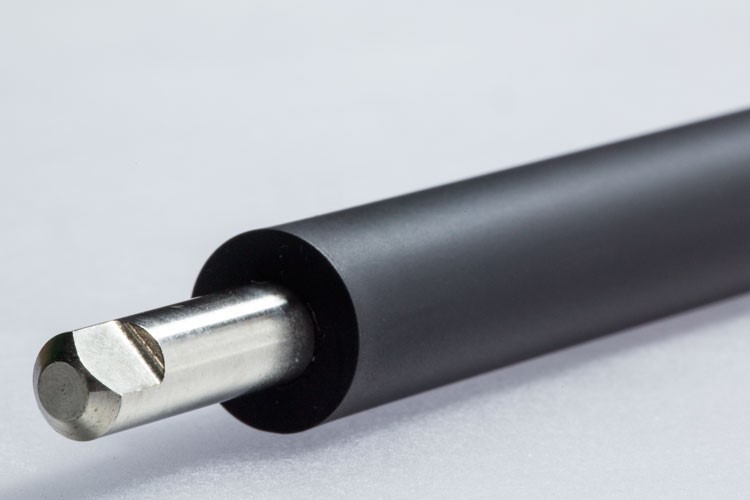
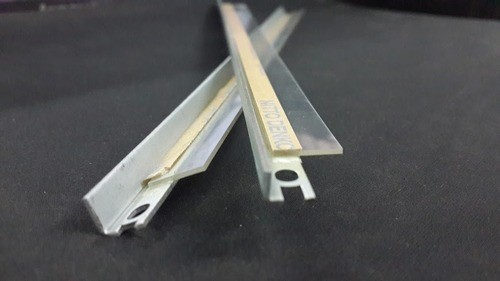
تعمیر انواع پرینتر
تعمیر انواع برندهای پرینتر در کوتاهترین زمان ممکن با هزینه مناسب،تنها. یک بار برای همیشه به ما اعتماد کنید.


+ نوشته شده در چهارشنبه ۱۴۰۱/۰۶/۰۹ ساعت 17:46 توسط a.mahdiee_

تعمیر انواع پرینترتعمیر انواع برندهای پرینتر در کوتاهترین زمان ممکن با هزینه مناسب،تنها. یک بار برای همیشه به ما اعتماد کنید.

چه صاحب کسب و کاری باشید چه در خانهتان برای چاپ تحقیق و جزوههای دانشگاهیتان به پرینتر نیاز داشته باشید، خرید پرینتر همیشه کاری سردرگم کننده و سختی است مخصوصا که انواع مدلهای پرینتر با قیمت های گوناگون و کاراییهای متنوع در بازار است.
این مقاله را برای راهنمایی خرید انواع پرینتر نوشتیم که با پرینترهای موجود آشنا شوید و با دانستن مزایا و معایب هر یک بتوانید متناسب با بودجه تان تصمیم درستی بگیرید تا بهترین پرینتر را در اتاق تان داشته باشید و از کار کردن با آن لذت ببرید پس با ما همراه باشید.
پرینتر یا چاپگر نوعی ابزار است که برای چاپ اسناد و مدارک در رنگها و تعداد دلخواه به کار میرود و از تجهیزات جانبی رایانهها محسوب میشود. پرینترها مدلهای مختلفی مانند پرینتر جوهر افشان، پرینتر لیزری، پرینتر رنگی و پرینتر چندکاره طراحی دارند.
اولین پرینترها توسط چستر کارلستون در سال 1938 ساخته و به بازار داده شد. مدتی بعد گری استارات با اضافه کردن چند ویژگی جالب دستگاه پرینتر لیزری را ساخت. چند سال بعد پرینترهای جوهر افشان، روانه بازار شدند. از بزرگ ترین تولید کننده پرینترها میتوان شرکت استون نام برد که اولین سازنده پرینتر نیز به حساب میآید.

پرینترهای رنگی میتوانند اسناد را هم به صورت رنگی و هم به صورت سیاه و سفید چاپ کنند و از رایج ترین مدل پرینترها هستند که در بیشتر سازمانها و ادارات مورد استفاده قرار میگیرند.
در مقایسه با مدلها و انواع جدید پرینترها، از دقت و کیفیت کمتری برخوردار است.
از انواع پرینتر میتوان به پرینتر چندکاره اشاره کرد که این نوع پرینتر همانطور که از اسمشان پیداست معمولا قابلیت اجرای چندین کار را با هم دارند، با این نوع وسیله میتوان کارهایی مانند چاپ، اسکن، فکس و فتوکپی را انجام داد. این نوع پرینترها در سایزهای مختلفی عرضه میشوند.
این مدل دستگاهها به دلیل توانایی انجام چندین کار، بسیار حساس هستند و در صورت نیاز به تعمیر باید به متخصص مراجعه کنید.

پرینترهای جوهر افشان به دلیل دارا بودن محفظه جوهر از طریق اسپری کردن جوهر بر روی کاغذ، موجب میشود که مدارک چاپ شوند و میتوانند این کار را با وضوح 300 dpi تا 600dpi، انجام دهند. این ویژگی باعث شده است که این نوع چاپگرها برای چاپ عکسها و اسناد تصویری مناسب باشند و در مدلهای خانگی و اداری قابل فروش هستند.
بسیار حساس هستند و در صورت نیاز به تعمیر، باید به متخصص این کار مراجعه کنید.
پرینترهای لیزری به واسطه کاربرد لیزر در چاپ، کار بسیار باکیفیتی میتوانند ارائه دهند و اسناد با رزولوشن 600 dpi تا 1200 dpi ارائه دهند. در واقع این مدل چاپگرها، به جای رنگ، از تونر که نوعی پودر رنگی یا سیاه است استفاده میکنند.
پرینترهای لیزری نسبت به دیگر انواع مدل ها گران تر هستند اما دارای هزینه چاپ کمتری هستند ولی در پرینترهای جوهر افشان که در مقایسه با آن قیمت کمتری دارد ولی هزینه های چاپ در پرینترهای جوهر افشان بالاست و تعداد صفحاتی که با آن میتوان چاپ کرد هم محدود است. لذا تنها قیمت خرید را نباید لحاظ کرد.

معمولا برای خرید پرینتر مناسب، علاوه بر مدل به معیارهایی مانند کیفیت چاپ، حافظه داخلی، سرعت موتور، امکان اتصال به شبکه و حداکثر صفحات قابل چاپ توجه میشود.
مکانیسم کار در انواع پرینتر بدین شکل است که با ترسیم نقاط رنگی اشکال و حروف خواسته شده را چاپ میکند. بنابراین هر چه پرینتر بتواند سریعتر تعداد بیشتری نقاط را در اندازه معینی از کاغذ چاپ کند، یعنی کیفیت دستگاه بالاتر است. این معیار را با واحد dpi مشخص میکنند و عموما به صورت مضربی از 300یا 360 است.
این معیار نشان میدهد که پرینتر تا چه میزان اطلاعات را میتواند چاپ کند و بر حسب واحد کیلوبایت یا مگابایت بیان میشود.
باید دقت کرد اعدادی که با عنوان سرعت موتور پرینتر ذکر می شود بیانگر عملکرد دستگاه در حالت درفت (draft) است که در چنین وضعیتی سریع تر است ولی تنظیمات کیفیت مطلوبی ندارد. سرعت دستگاه پرینتر باتوجه به پیچیدگی کار متغیر است. این معیار با واحد حرف در دقیقه یا صفحه در دقیقه بیان می شود.
هر چه دستگاه صفحات زیادی را چاپ کند نشانگر آنست که پرینتر دارای ساخت بهتری است. معمولا حداکثر صفحات قابل چاپ در پرینترهای معمولی زیر 5000 صفحه و در پرینترهای گران قیمت به بالای 100000صفحه در ماه می رسد.
هر چه پرینتر بتواند رایانه های بیشتری را تحت پوشش دهد بهتر است. در مدل های جدیدتر پرینتر، قابلیت اتصال بی سیم وجود دارد که از طریق وای فای اتصال برقرار می شود و تصاویر را دریافت کرده و چاپ می کند.
بی شک کاربران پرینترها تا به حال به این مشکل برخورده اند که هنگام پرینت گرفتن پرینتر کاغذ را سیاه می کند . این مشکل گاهی اوقات در پرینترهای اچ پی رخ می دهد. پرینتر لیزری باشد یا جوهر افشان می تواند به این مشکل دچار شود. این مسئله ناشی از عواملی مختلفی می باشد که هر کدام از انها در صورتی که بدرستی عمل نکنند سبب می شوند پرینت های گرفته شده با کیفیت نباشد. در این مطلب قصد داریم بصورت تجربی به این مشکلات بپردازیم و دلایل سیاه شدن کاغذها در هنگام چاپ را در پرینترهای اچ پی بررسی نماییم.
اولین مشکلی که در این حوزه پیش می آید زمانی می باشد که کاغذ به کلی سیاه می شود. یکی از مشکلاتی که سبب این اتفاق می باشد نقاط اتصال ( داخلی ) چاپ گر می باشد. گاهی اوقات پیش می آید که بعد از پرینت گرفتن توسط پرینترهای اچ پی لبه های کاغذ پرینت گرفته شده سیاه می شود و ظاهر کاغذ را بشدت زشت می کند. این مشکل می تواند ناشی از واشرهای سر مگنت کارتریج پرینترهای اچ پی باشد.
برای رفع این مشکل می توانید از متخصصان فنی نمایندگی رسمی اچ پی کمک بگیرید و اقدام به رفع مشکلات پرینتر خود نمایید یکی دیگر از مشکلاتی که مربوط به سیاه شدن کاغذ پرینت می باشد زمانی اتفاق خواهد افتاد که سطل اشغال کارتریج پر شود. در این زمان ابری سیاه بر روی کاغذهای پرینت گرفته شده از بالا به سمت پایین دیده می شود.
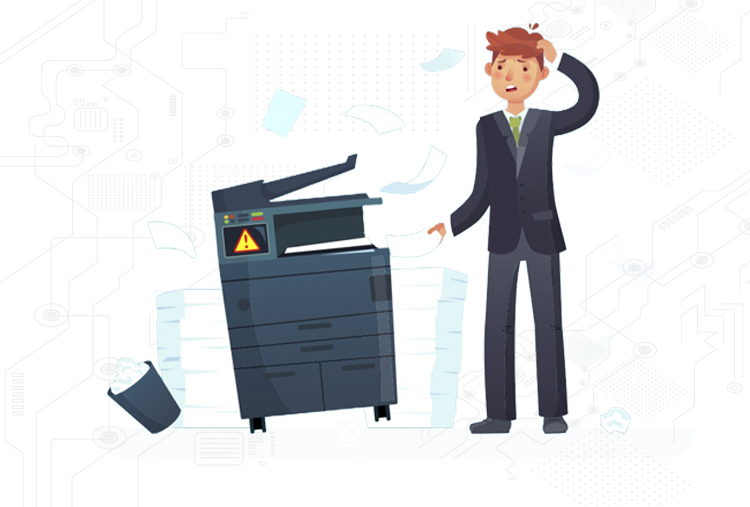
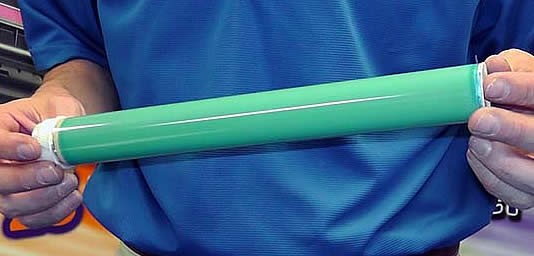
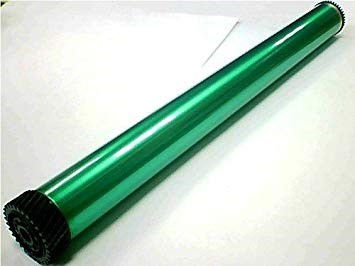
معمولا وقتی پرینتر کاغذ را سیاه می کند، عامل اصلی و مهم کارتریج است. یعنی کارتریج به درستی کار نکرده و یا مواد داخل آن نامرغوب هستند که موجب سیاه شدن کاغذ در پرینتر hp و دیگر برندها می شود. آلودگی درام هم مسئله دیگری است که می تواند موجب سیاه شدن برگه ها در چاپگر و دستگاه کپی شود.
خرابی درام هم مانع از پخش و تثبیت جوهر روی برگه می شود. پاک کن درام هم یکی از قطعاتی است که خرابی آن می تواند موجب سیاه شدن برگه ها شود. حتی پر بودن بیش از حد کارتریج نیز با بر هم زدن توازن پخش جوهر یا تونر، در بروز مشکل مورد بحث تاثیر می گذارد. از کیفیت پایین کاغذ هم به عنوان یک عامل مهم و تاثیرگذار نباید غافل شد.
اگر پرینتر کاغذ را سیاه می کند، قبل از هر کاری دستگاه را باز کرده و کارتریج و درام را بررسی کنید؛ البته اگر در این کار مهارت ندارید، از تکنسین های نمایندگی اچ پی کمک بگیرید. اگر ذره های تونر را روی بدنه کارتریج مشاهده کردید، باید آن را به خوبی تمیز کنید. در صورتی که کارتریج مشکلی نداشت و به صورت عادی کار می کرد، به احتمال زیاد مشکل از درام است و این قطعه نیاز به ترمیم یا تعویض دارد.
ممکن است سیاه شدن برگه در پرینتر اچ پی هیچ دلیل داخلی نداشته و مربوط به آلودگی یا سیاه بودن سند اصلی باشد. بنابراین به عنوان یک اقدام موثر، بد نیست برگه ها را چک کرده و مطمئن شوید که کاملا تمیز و بدون آلودگی هستند.
در پرینترهای جوهرافشان اچ پی در صورتی که کاغذهای پرینت گرفته شده سیاه شده باشد باید به هد دستگاه مراجعه کنید. این مشکل به دلیل هد دستگاه می باشد که کثیف شده است. در این حالت هدهای پرینتر باید به حالت اولیه خود بازگردند تا عمل پرینت به درستی انجام گیرد و مشکلات بعدی برای چاپ گر بوجود نیاید. در پرینترهای لیزری اچ پی نیز ممکن است مشاهده کنید که پرینتر کاغذ را سیاه می کند ، دلیل سیاه شدن های کاغذها عمدتا به دلیل مشکلات در کارتریج می باشد.
البته مشکل در فیوزینگ ها نیز ممکن است به این مشکلات دامن بزند و سبب سیاه شدن کاغذ شود. فرایند شارژ مجدد کارتریج بسیار حساس می باشد و دارای ظرافت خاص خود است. در صورتی که در هنگام فرایند شارژ کارتریج دقت لازم را نداشته باشید مشکلات ذکر شده برای چاپ گر شما اتفاق می افتند و دستگاه شما نیازمند تعویض قطعات می گردد.
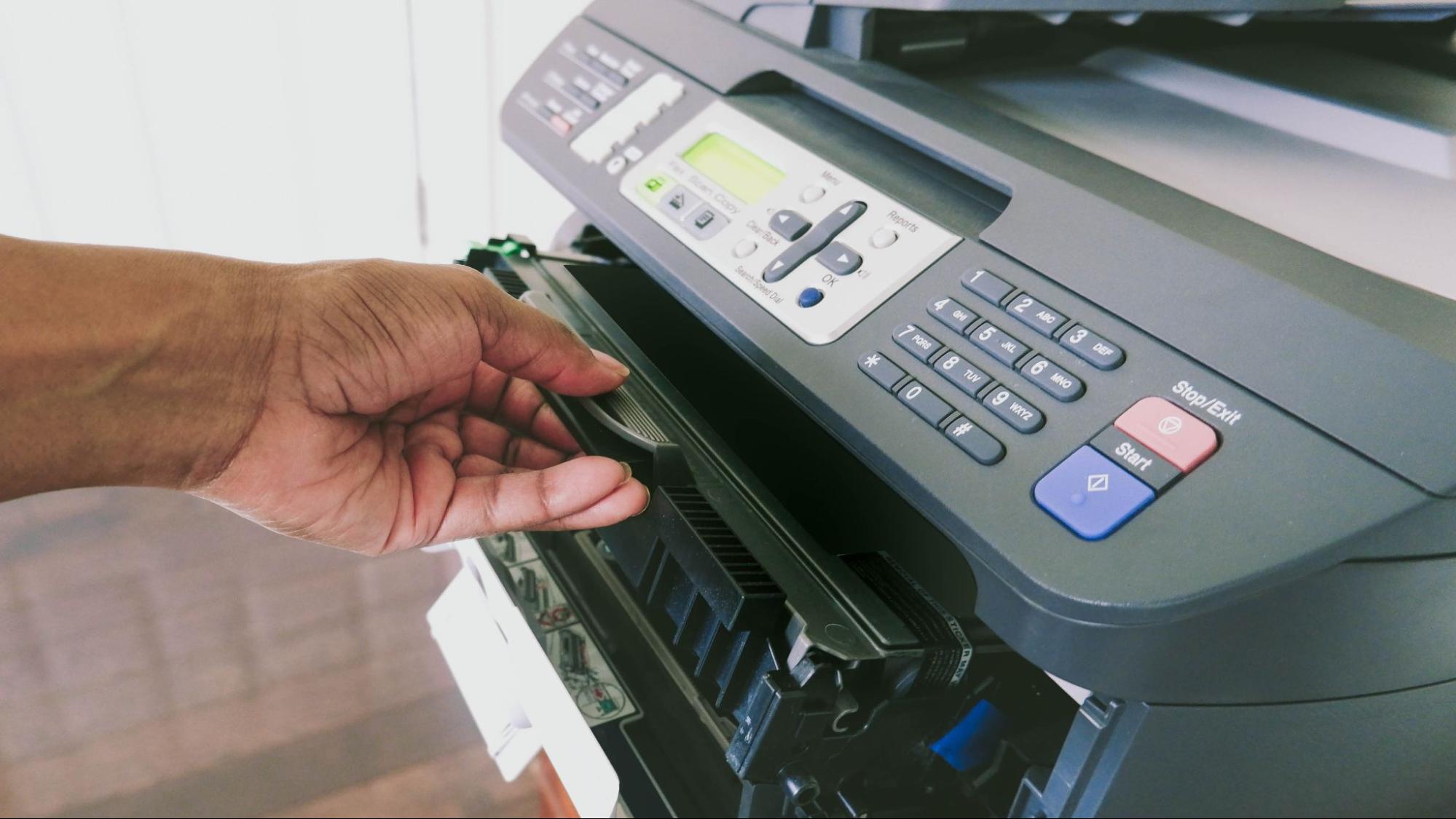
همانطور که اعلام شد مشکلات مربوط به پرینت کاغذهای سیاه در پرینترهای لیزری کمپانی اچ پی ناشی از کارتریج می باشد. شما در زمان وقوع این مشکل می توانید شارژ کارتریج را خالی نمایید و فرایند شارژ را مجددا انجام دهید. البته باید این نکته را در نظر بگیرید که در هنگام فرایند شارژ باید مراقب سایر اجزاء پرینتر مانند تونر باشید. بارها دیده شده است که فراید شارژ سبب آسیب جدی به تونر گشته است و مشکلات گذشته را دو چندان کرده است.
یکی از روش های عیب یابی و رفع مشکل زمانی که پرینتر کاغذ را سیاه می کند، اصلاح تنظیمات دستگاه است. تنظیمات نقش اساسی در کیفیت چاپ برگه ها و رنگ آنها دارد و گاهی تنها با اصلاح این بخش می توان مشکل را حل کرد. به عنوان مثال شما می توانید میزان نور یا کیفیت رنگ و چاپ دستگاه را تنظیم کرده و به این ترتیب، پرینت هایی مطابق با سلیقه خود داشته باشید. البته تنظیمات پرینتر اچ پی و اصلاح آن زمانی کاربرد دارد که چاپ سیاه پرینتر ناشی از خرابی کارتریج و درام و دیگر مشکلات این دو بخش نداشته باشد. برای تنظیم درست چاپ، می توانید از دفترچه راهنمای چاپگر اچ پی خود کمک بگیرید.
اگر شما هم درکارهای خود از چاپگربرای پرینت استفاده میکنید حتما در زمان استفاده از کارتریج یا همان مواد مصرفی چاپگر خود با مشکل پودرریزی کارتریج مواجه شده اید ،شاید یکی از بدترین صحنه هایی که باآن روبرو میشویم ریختن پودر از کارتریج میباشد چراکه کثیفی غیرقابل تصوری برای محیط کار ما بوجود می آورد.
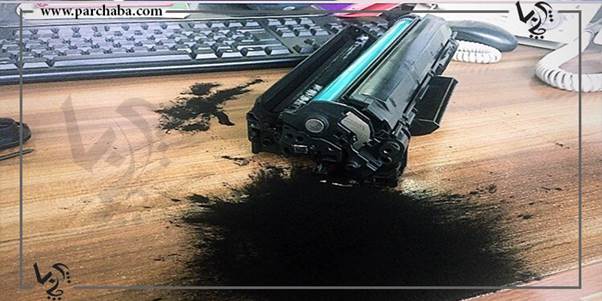
در این مقاله قصد داریم دلایل مختلف پودر ریزی کارتریج لیزری را بررسی نماییم.
اگر کارتریجی که تهیه کرده اید نو میباشد و بعد از باز کردن جعبه و بسته بندی آن متوجه تونر ریزی کارتریج شده اید چند احتمال وجود دارد ،اول اینکه در حمل و جابجایی کارتریج ضربه خورده باشد مثلا برخی از باربری ها در ارسال کالا به نوع کالا دقتی ندارند و گاها کالاهای با وزن سنگین را روی کالاهای کوچکتر قرار میدهند و این باعث آسیب دیدگی کالا میشود،اگرعلت پودرریزی ضربه باشد پس باید بر روی کارتن و بسته بندی کارتریج نیز علایم فشاروضربه را مشاهده کنید اگر این علایم وجود ندارد این احتمال وجود دارد که قبل از بسته بندی کارتریج ضربه خورده باشد اگر به این شکل باشد آثار پودر ریزی در کارتن بسته بندی نیز قابل مشاهده میباشد.
در برخی از اوقات علت تونر ریزی کارتریج بی دقتی کاربر در خارج کردن نوار پلمپ کارتریج و یا فشار به کارتریج در هنگام نصب درون چاپگر میباشد.باید بدانیم نوار پلمپ کارتریج لیزری برای جلگیری از خروج پودر از تانک کارتریج تعبیه شده است و بعد از خارج کردن نوارپلمپ اگر کارتریج را زیاد تکان دهیم پودر آن از تانک به سمت بیرون کارتریج حرکت میکند و ادامه این کار باعث تونر ریزی کارتریج میشود.
.jpg)
این مشکل در کارتریج های بی کیفیت یا بازیافتی بسیار شایع میباشد در هنگام خرید کارتریج باید دقت زیادی داشته باشید چراکه دربازارکارتریج های بی کیفیت زیادی وجود دارد که به علت عدم شناخت کاربر فروشندگان سود جو از این فرصت سوء استفاده میکنند.
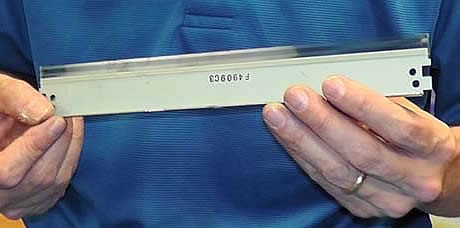
اگر بخواهید علت اصلی تونرریزی در کارتریج را بدانید معمولا این مشکلات مربوط به مگنت و دکتربلید و بخش تانک ضایعات تونر کارتریج نیز میباشد
پودر ریزی کارتریج در واقع ریختن تونر داخل چاپگر است که در نهایت باعث کیفیت پایین چاپ و کثیف شدن کاغذ و چاپگر میشود
در مواردی مگنت ودکتربلید اگر به درستی کارخوب را انجام ندهند و نیاز به تعویض داشته باشند پودر ریزی رخ میدهد،ممکن است داکتر بلید در قسمتی تغییر شکل مختصری داشته باشد که به چشم نیایدوهمین موضوع باعث جمع شدن تونر روی مگنت شده و تونرهای اضافه به تدریج از شکاف وسط کارتریج عبور کرده و داخل چاپگر می ریزد.
.jpg)
یکی از عوامل دیگری که میتواند باعث تونر ریزی کارتریج شود پر شدن مخزن ضایعات کارتریج میباشد.البته دراین موارد تونراضافی از مخزن ضایعات روی درام قرار میگیرد و در نهایت روی کاغذ به شکل خطوط و کثیفی هایی عمودی چاپ میشود.در این حالت درام دچارفرسایش شده و مرور در اثر اصطحکاک از بین میرود و خراب میشود.
معمولا کارتریج هایی که بیش از حد مجاز شارژ شوند به علت اصطحکاک بالا قطعات کارتریج این مشکل بوجود می آید.

ممکن است بارها در حین کار متوجه نکشیدن کاغذ توسط چاپگر شده باشید. این اتفاق ممکن است کار شما را بارها به وقفه انداخته باشد. در چنین شرایطی اول از همه باید به اعصاب خود مسلط بوده و دنبال راهکار درست باشید.
در اکثر اوقات با رعایت چند نکته ساده این مشکل برطرف می شود اما با کوچک ترین خطا ممکن است آسیب جدی به دستگاه خود وارد کنید. ما در این مقاله درباره علت نکشیدن کاغذ توسط چاپگر و راهکار آن صحبت خواهیم کرد.
پیکاپ یا همان کاغذ کش، نقشی اساسی در مبحث کشیدن کاغذ بر عهده دارد، به همین خاطر در ابتدا لازم است شناختی نسبی راجع به پیکاپ به دست آورید.
پرینترها از اجزا و قطعات مختلفی تشکیل شدهاند. یکی از مهم ترین قطعات در پرینترهای جوهرافشان و لیزری، پیکاپ یا کاغذ کش است. محل قرارگیری پیکاپ در زیر سینی، در چاپگر های سینی دار یا در زیر کارتریج میباشد.
پیکاپ ها وظیفه ی دریافت کاغذ و هدایت و انتقال آن به داخل دستگاه جهت چاپ را برعهده دارند. سطح پیکاپ ها به گونه ای طراحی شده است که با ایجاد اصطکاک به راحتی کاغذ را به حرکت در می آورند.
پیکاپ ها از آن دسته قطعاتی هستند که به دلایل مختلف ممکن است از عمر مفید آن ها کاسته شده و نیاز به تعمیر و تعویض پیدا کنند. پرینترهای لیزری، دو رولر پیکاپ و یک کاغذ کش دارند و اگر هرکدام از آن ها دچار مشکل شوند عملیات چاپ موفقیت آمیز نخواهد بود.

در عملیات چاپ ممکن است بارها متوجه کندی حرکت کاغذ به درون دستگاه شده باشید. گاهی نیز صدای چاپ از پرینتر به گوش میرسد اما چیزی چاپ نمی شود. خیلی از کسانی که روزانه از پرینتر ها استفاده می کنند اذعان دارند که کاغذ به درون دستگاه می رود ولی چیزی خارج نمی شود یا وقتی بیرون می آید چروکیده است. مواردی که نام برده شد تنها چند نمونه از مشکلاتی است که در استفاده از چاپگر رخ می دهد.
در بررسی علت نکشیدن کاغذ توسط چاپگر موارد مختلفی به چشم می خورد که در ادامه توضیح خواهیم داد:

همانطور که در مبحث بررسی علت نکشیدن کاغذ توسط چاپگر اشاره کردیم موارد متعددی باعث اختلال در روند چاپ میشوند. خوشبختانه ببشتر این عوامل با یک بررسی ساده به راحتی برطرف خواهند شد. رعایت موارد فوق و آنچه که در ادامه بیان می کنیم به شما در یافتن علت نکشیدن کاغذ توسط چاپگر و راهکار آن کمک خواهد کرد.

چاپگر ها به علت استفاده مداوم در روز و شکل ساختاری که دارند در معرض آلودگی و گرد و غبار هستند. بهتر است هر چند وقت یکبار به تمیز کردن و سرویس چاپگر خود بپردازید. این کار علاوه بر افزایش عمر دستگاه، خروجی بهتر و با کیفیت بالاتری را برای شما به ارمغان خواهد آورد. سرویس های دوره ای میتواند توسط افراد مجرب صورت گیرد.
اما خود شما هم می توانید با رعایت نکات زیر پرینتر خود را تمیز کنید:
امروزه پرینترهای هوشمند مجهز به سنسور، هرگونه اختلال در عمل چاپ را با کد های تعریف شده به شما اعلام می کنند.
حرف آخر
بطور کلی شاید مشکل گیر کردن کاغذ خیلی پیچیده نباشد و به آسانی برطرف شود. اما اگر به آن بی توجهی کنید باعث می شود که دستگاه شما در روند چاپ فشار مضاعفی را تحمل کند. همین موضوع باعث آسیب های جدی به دستگاه و کاهش عمر مفید دستگاه شما می شود. در این مقاله سعی شد تا با بررسی و چگونه رفع علت نکشیدن کاغذ توسط چاپگر به شما برای حل مشکل فوق کمک شود.
افراد بسیاری هستند که در چگونگی شارژ کردن کارتریج جوهر افشان خود دچار مشکل میشوند. شارژ کردن کارتریج جوهر افشان خیلی ساده و آسان انجام میگیرد و شما خودتان هم به تنهایی میتوانید از پس انجام این کار بر بیایید. خیلیها با دیدن مراحل آموزشی، میتوانند به راحتی این کار را انجام بدهند.
آموزش شارژ کارتریج جوهر افشان در بسیاری از سایتها انجام گرفته است اما اکثراً کامل نیستند و راهکارهایی که برای شارژ کردن کارتریج جوهر افشان ارائه دادهاند خیلی کامل نیست و شما را در انتهای کار دچار مشکل و سردرگمی بسیاری خواهند کرد.
با خواندن این مقاله با چگونگی شارژ کارتریج جوهر افشان آشنا میشوید و موفق خواهید شد تا کارتریج جوهر افشان خود را به راحتی و بدون هیچ دردسری شارژ بکنید. با ما همراه باشید.

در خصوص کارتریج جوهر افشان نکاتی را باید از همان ابتدا در نظر بگیرید تا کارتریج جوهر افشان شما بر اثر خشکی دچار مشکل نشود.

در شارژ کارتریج جوهر افشان، باید روش های بسته بندی کردن کارتریج جوهر افشان را هم در نظر داشته باشید.
آموزش شارژ کارتریج جوهر افشان برای انواع برندهای مختلف به صورت واحد و یک دستی صورت میگیرد. شاید در طی مراحلی شارژ کاتریج جوهر افشان hp با شارژ کارتریج جوهر افشان سامسونگ متفاوت باشد. اگر آموزش شارژ کارتریج جوهر افشان برای شما کافی نیست میتوانید از یک فرد متخصص استفاده کنید. قیمتهای شارژ کارتریج متفاومت است اما قیمت شارژ کارتریج سامسونگ با hp تفاوت چندانی ندارند و در یک حدود قیمتی هستند.

برای عملی کردن مراحل آموزش شارژ کارتریج جوهر افشان شما نیاز به خرید کیت شارژ کارتریج جوهر افشان هستید. هر کیتی که قرار است تهیه بکنید باید متناسب با مدل و برند پرینتر شما باشد.
شارژ کارتریج جوهر افشان خیلی ساده است ولی باید یکسری مراحل را طی کنید. در مقاله آموزش شارژ کارتریج جوهر افشان سعی شد تا شما را با نکاتی در این خصوص آشنا کنیم.
پرینترها جزو آن دسته از وسایلی هستند که در مشاغل متعددی مورد استفاده قرار میگیرند. دانشجویان، اساتید، کارمندان، عکاسان و… صنوف مختلفی هستند که روزانه با پرینترها سر و کار دارند. در بین پرینترهای موجود در بازار پرینتر های جوهرافشان و لیزری از محبوبیت بیشتری برخوردارند.
(اگر شما هم جز کسانی هستید که به دنبال خرید و آشنایی با تفاوت پرینترهای جوهرافشان و لیزری هستید، این مقاله را تا انتها مطالعه کنید)

در گام اول برای آشنایی با تفاوت پرینترهای جوهرافشان و لیزری بهتر است نحوه عملکرد هرکدام را به طور جداگانه بررسی نماییم:
این دسته از پرینترها بیشتر جهت چاپ سیاه سفید مورد استفاده قرار میگیرند، اما در بعضی از مدلهای پرینترهای لیزری چاپ رنگی نیز دیده میشود. این چاپگرها به کمک غلتکهایی پوشیده با سلنیوم و استفاده از روش زیروگرافیک عمل چاپ را انجام میدهند.در واقع عمل چاپ در پرینترهای لیزری توسط یک پروسه الکترواستاتیکی رخ میدهد.
با چرخش استوانه ی درون دستگاه، الکتریسته به وجود میآید. حال اشعه نازک لیزر با تابش به استوانه در حال چرخش، طرح یا متن مورد نظر را به شکل مجموعه ای شامل نقاطی با بار مثبت و منفی طراحی میکند. در مرحله بعد این صفحهی باردار توسط تونر با بار مثبت پوشیده شده و با جذب بار مثبت توسط نقاط دارای بار منفی و عبور غلتکهای داغ عمل چاپ رخ میدهد.
در پرینترهای جوهرافشان صدها افشانک، جوهر را به صورت نقاط خیلی ریز به سطح کاغد پرتاب میکنند. پرینترهای جوهر افشان به دو دسته زیر تقسیم می شوند:

در مقایسه بین پرینترهای جوهرافشان و لیزری، تفاوتهای متعددی به چشم میخورد. اما دقت به تفاوت قیمت، سرعت چاپ و کیفیت سه تفاوت مهم در انتخاب پرینتر به شمار میرود. در ادامه هر کدام از این موارد را به طور مختصر بیان خواهیم کرد:
از اصلیترین نکات در بررسی تفاوت پرینترهای جوهرافشان و لیزری میتوان به آن پرداخت سرعت چاپ است. پرینترهای لیزری سرعت بالاتری نسبت به پرینترهای جوهرافشان دارند. این تفاوت سرعت ناشی از نحوه عملکرد این دو دستگاه است.
اگر به دنبال پرینتر مناسبی برای محل کار و چاپ اسناد و مدارکتان هستید، پرینتزهای لیزری برای شما مناسبتر اند. این پرینترها می توانند در هر دقیقه بین ۱۵ تا ۱۰۰ صفحه را چاپ کنند.
در پرینترهای جوهرافشان برای چاپ رنگی، کیت مشکی با سه کیت رنگی دیگر ترکیب میشود همین امر موجب کندی سرعت میشود.حتی برای چاپ سیاه سفید نیز این ترکیب کیتها سرعت پایینی دارد. به دلیل همین نحوه عملکرد سرعت پرینترهای جوهرافشان نسبت به لیزری بسیار پایینتر است. پرینترهای جوهرافشان در یک دقیقه حدود ۱۶ صفحه را چاپ می کنند.
یکی از پر اهمیت ترین موضوع در انتخاب پرینتر، کیفیت چاپ آن است. کیفیت چاپ با توجه به نیاز ما متفاوت خواهد بود. پرینترهای جوهرافشان عموما برای چاپ تصاویر رنگی با کیفیت وضوح بالا بسیار مورد استفاده قرار میگیرند. اما به دلیل کند بودن روند چاپ برای چاپ در تیراژ بالا مناسب نیستند.
امروزه با به کارگیری تکنولوژیهای پیشرفته در پرینترهای لیزری امکان چاپ رنگی نیز فراهم شده است. پرینترهای لیزری برای چاپ متن و خطوط دوبعدی بسیار با کیفیت تر از پرینترهای جوهرافشان هستند.
اگر قصد شما از خرید پرینتر، چاپ مدارک و اسناد و همچنین چاپ تصاویر با کیفیت متوسط است؛ پرینتر لیزری بهترین انتخاب برای شما می باشد.
اگر بودجه محدودی برای خرید پرینتر دارید بهتر است سراغ پرینترهای جواهرافشان مخصوص چاپ سیاه و سفید بروید. در واقع پرینترهای جوهرافشان با توجه به قیمت و سایزی که دارند نظر بیشتر خریداران را به خود جلب میکنند.
اما این نکته را در نظر داشته باشید که کارتریج های پرینترهای جوهرافشان از ظرفیت خیلی کمتری نسبت به پرینترهای لیزری برخوردار است.شما بطور سالانه مجبور به شارژ و تعویض کارتریج خواهید بود.
در واقع درست است که در زمان خرید هزینه نسبتا کمتری در مقایسه با پرینترهای لیزری پرداخت میکنید اما به مرور زمان هزینههای جانبی و مصرفی این پرینترها از قیمت اصلی خود نیز پیشی میگیرد.

در ادامه مبحث تفاوت پرینترهای جوهرافشان و لیزری به بحث کارتریج میپردازیم. کارتریج محفظه ای است که جوهر و تونر درون آن قرار میگیرد. یکی از موارد مهم در هنگام خرید پرینتر آشنایی با کارتریج ها و است. توجه به نکاتی که در ادامه مطرح میکنیم به شما در این امر بسیار کمک خواهد کرد.
در اینجا سعی داریم چند مورد از ویژگی های کارتریج ها را بیان کرده و با هم مقایسه کنیم:
توجه داشته باشید که شارژ کارتریج برای هر دو نوع به دقت و تجربه کافی نیاز دارد و بهتر است توسط متخصصین این امر انجام شود.
حرف آخر
در این مقاله تلاش کردیم تا تفاوت پرینترهای جوهرافشان و لیزری را برای شما عزیزان شرح دهیم. تا اگر قصد شما برای خرید داشته باشید به راحتی بتوانید اقدام کنید. اگر قصد دارید گه گاهی متن یا تصویری را چاپ کنید و استفاده معمولی از پرینتر داشته باشید، پرینترهای جوهرافشان هم از لحاظ قیمت و هم اندازه ای که دارند برای شما مناسب تر هستند.
اما اگر میزان چاپ روزانه شما بالا است و سرعت دستگاه هم جز فاکتورهای مهم خرید شما محسوب میشود بهتر است که پرینتر های لیزری را انتخاب کنید. امیدواریم که با مطالعه این مقاله خریدی ایده آل را داشته باشید.
اکثر کاربران امروزه بیشتر از این که از کامپیوترهای دسکتاپ استفاده کنند، بیشتر ترجیح می دهند کارهای روتین و حتی کارهای ادارای و مدیریتی خود را با لپ تاپ انجام دهند. از این رو در صورت استفاده از پرینتر باید به دنبال راه حل هایی جهت اتصال پرینتر به لپ تاپ خود باشند.
به صورت کلی معمولا اتصال چاپگر به لپ تاپ تفاوت چندانی با اتصال آن به کامپیوترهای رومیزی ندارد. اما با این حال در برخی مواقع یک سری مشکلات در خصوص این اتصال وجود دارد و همه کاربران با روند وصل کردن پرینتر به لپ تاپ آشنا نیستند.
در این مقاله می خواهیم تمامی روش های اتصال پرینتر به لپ تاپ را بررسی کرده و در ادامه نیز مشکلات احتمالی موجود برای اتصال و نحوه رفع آنها را معرفی کنیم.
برای وصل کردن پرینتر به لپ تاپ می توان از روش های مختلفی استفاده کرد که بسته به مدل پرینتر و لپ تاپ، هر یک از این روش ها مزیت های خود را دارد. به صورت کلی روش های اتصال پرینتر به لپ تاپ به دو دسته اتصال فیزیکی و اتصال بی سیم تقسیم بندی می شود. روش های کلی این اتصال شامل موارد زیر می شوند:
اولین و پر استفاده ترین روش اتصال پرینتر به لپ تاپ، اتصال فیزیکی از طریق کابل است. این روش خصوصا در پرینترهای قدیمی تر و مدل هایی که فاقد قابلیت اتصال بی سیم هستند کارایی دارد و از همه مهم تر، اتصال با کابل برای تمام مدل پرینترها قابل اجراست. در اکثر موارد کابلی که می توان از آن برای اتصال چاپگر به پرینتر استفاده کرد به همراه خود پرینتر در دسترس است.
اما در صورت نیاز باید با خرید یک کابل USB، اتصال بین لپ تاپ و پرینتر را به صورت فیزیکی برقرار کرد. برای استفاده از این روش ابتدا باید درایو پرینتر روی لپ تاپ نصب شود. این درایور در سی دی مخصوص همراه پرینتر یا در وب سایت رسمی تولید کننده پرینتر در دسترس است. بعد از نصب، کافی است اتصال بین دو دستگاه را با استفاده از کابل برقرار کرده و سپس در بخش کنترل پنل، در قسمت devices and printers به دنبال نام پرینتر مورد نظر خود بگردید.
چنانچه مشکلی در خصوص اتصال وجود نداشته باشد، باید دستگاه در لپ تاپ شناسایی شده باشد و بتوان به راحتی از اسناد مورد نظر پرینت گرفت. محدودیتی که استفاده از این روش دارد این است که حتما باید دو دستگاه به هم نزدیک باشند و در صورت نیاز به فاصله داشتن پرینتر از لپ تاپ، امکان اتصال فیزیکی با کابل وجود ندارد.
اتصال بی سیم، روش ساده و کاربردی تری است که می توان از آن برای وصل کردن پرینتر به لپ تاپ استفاده کرد. این روش در چاپگرهایی که قابلیت اتصال بی سیم دارند قابل اجرا است و همین امر موجب محدودیت در استفاده از این روش می شود؛ چرا که برخی از پرینترها قابلیت اتصال بی سیم را ندارند. در صورتی که پرینتر قابلیت اتصال به شبکه را داشته باشد، می توان با دنبال کردن چند مرحله، اتصال پرینتر به لپ تاپ به صورت وایرلس را انجام داد.
این روش به یک شبکه وای فای نیاز دارد و باید لپ تاپ و پرینتر را به وای فای وصل کرد. برای این منظور ابتدا پرینتر را روشن کرده و اتصال به شبکه بی سیم را در آن فعال کنید. در ادامه وارد منوی پرینتر شده و در آنجا شبکه بی سیم مورد نظر را جست و جو نمایید.
حال در کنترل پنل لپ تاپ در بخش devices and printers، به دنبال نام پرینتر بگردید.
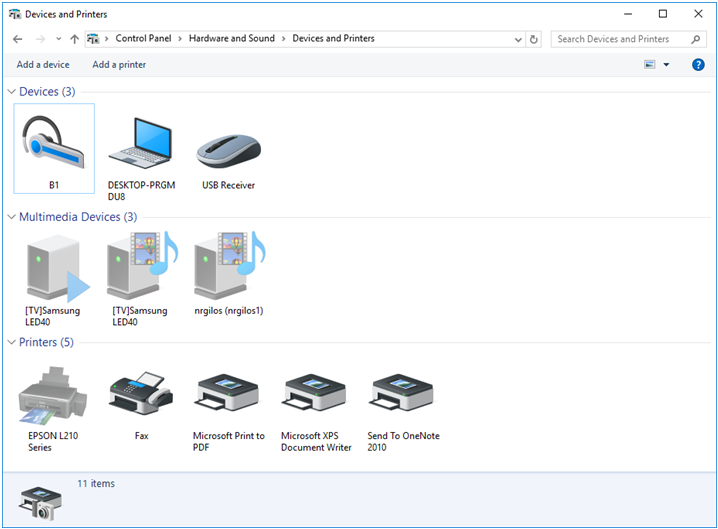
اگر هنوز نام پرینتر را مشاهده نمی کنید، باید با کلیک کردن روی گزینه add a printer، گزینه add a network, wireless or Bluetooth printer را انتخاب کرده و اجازه دهید لیست پرینترهای در دسترس برای شما نمایش داده شود.

در نتیجه در صورت وصل بودن پرینتر به وای فای مشترک، نام دستگاه در لپ تاپ نمایش داده می شود و می توان به آن وصل شد. به این ترتیب اتصال چاپگر به پرینتر به صورت بی سیم انجام شده و می توان از دستگاه استفاده کرد.
گاهی کاربران تمامی مراحل اتصال پرینتر به لپ تاپ را دنبال می کنند، اما اتصال بین دو دستگاه برقرار نمی شود و پرینتر در لپ تاپ شناسایی نمی شود. دلایل مختلفی می تواند موجب بروز اختلال در پروسه وصل کردن پرینتر به لپ تاپ شود. از جمله موارد زیر را می توان به عنوان مهم ترین گزینه ها در نظر گرفت:
در صورتی که در اتصال چاپگر به پرینتر اختلالاتی وجود داشته باشد باید ابتدا دلیل بروز مشکل را شناسایی کرد و بعد بر این اساس از راه حلی برای رفع مشکل استفاده کرد. برای مثال در اتصال پرینتر به لپ تاپ از طریق کابل بهتر است از سالم بودن کابل و پورت لپ تاپ مطمئن شوید و در صورت نیاز کابل را تعویض کنید.
به روز رسانی درایورهای نصب شده روی لپ تاپ، نصب مجدد درایورها، نصب و به روز رسانی سیستم عامل لپ تاپ و ریست تنظیمات پرینتر از جمله روش هایی است که می توان از آنها برای رفع مشکل به وجود آمده در پرینتر استفاده کرد. در نهایت نیز شاید نیاز باشد برای رفع مشکل به وجود در اتصال بین دو دستگاه از یک مرکز تعمیرات تخصصی معتبر کمک بگیرید تا ایرادات به صورت تخصصی تر بررسی و عیب یابی شوند.
موسسه فنی شارپ به عنوان یک مرکز تعمیراتی معتبر در زمینه تعمیر و عیب یابی انواع چاپگرها، می تواند خدمات مورد نیاز را به کاربران این دستگاه ارائه دهد.
🔹️قبل از اقدام به شارژ کارتریج،یکبار کلیه مراحل را تا انتها مرور کنید..👨🔧
🔸️توسط يك پيچ گوشتي چهارسو پيچ درپوش L مانند كه نگهدارنده درام است را باز كنيد.
🔸️درپوش نگهدارنده درام را برداريد و مراقب باشيد فنر شاتر درام را گم نكنيد..🙂
🔸️دسته كارتريج را با دست چپ و نيمه ديگر كارتريج را با دست راست نگه داريد. در حالي كه نيم تنه تونر (دست راست) را به سمت خودتان ميكشيد نيم تنه درام (دست چپ) را در جهت مخالف حركت دهيد. اين عمل باعث ميشود نيم تنه تونر و درام از يكديگر جدا شوند.
⛔️هشـدار: درام، حساسترين قطعه كارتريج است كه عمل چاپ را انجام ميدهد. هنگام كار با آن مراقب باشيد ضربه نخورد.
🔸️انتهاي درام كه چرخ دنده دارد را بلند كنيد. درام را در حالي كه در خلاف جهت حركت عقربههاي ساعت ميچرخانيد به سمت خود بكشيد تا از محور خود خارج شود.
👈 درام را توسط يك دستمال بدون پرز تميز كنيد و دور از نور قرار دهيد.👉
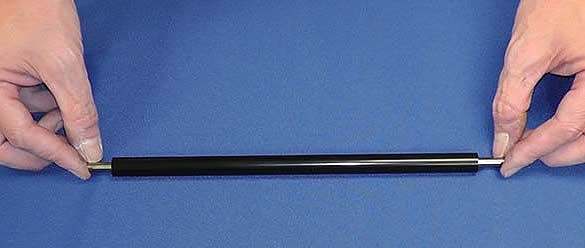
🔸️فوم(PCR)را به دقت از جاي خود بلند کنید،سپس فوم را با دستمال بدون پرز تميز کنید.
🔸️دو پيچ وايپر بليد را باز كنيد،وايپر بليد را با احتياط از جاي خود بلند كنيد، لبه پلاستيكي وايپر بليد را دستمال تميز کنید.
🔸️تونر سوختههاي داخل مخزن را خالي كنيد.
🔸️بليد را در جاي خود قرار دهيد و دو پيچ آن را ببنديد.
🔸️فوم(PCR)را به دقت در جاي خود قرار دهید.
🔸️درام را در جاي خودش بگذاريد.
🔸️درپوش نگهدارنده درام را در محل خود قرار دهيد و درام را 5-4 دور در جاي خود بچرخانيد،در اين حالت درام بايد آزادانه در جاي خود بچرخد.
🔸️پیج در پوش را باز کنید و در پوش را برداريد.
🔸️با دقت غلطک مغناطيسي جذب تونر را خارج کنید،دوپیچ دکتر بلید باز کنید و تميز کنید.
🔸️به مقدار مورد نياز تونر بریزید(۶۵ تا ۹۰ گرم که بستگي به مخزن آن داره)
🔸️دکتر سر جای خودش بزارین و پيچها را ببندید و غلطک را سر جای خودش قرار دهید.
🔸️در پوش های هر طرف را نیز در جاي خودش ببنديد طوری که به طوری دقیق سرجای خودش قرار بگیرد و پيچ ها را ببنديد.
🔸️نيم تنه درام را به یک دست و طرف دیگر را در دست مخالف بگيريد و دونیمه را روي هم تنظيم کنید.
🔸️در مرحله آخر فنر هارا در جاي صحيح خودقرار داده و در پوش هارا ببنديد.
⚠️کارتریج آماده نصب در پرينتر است.